Vier Rollen, klare Rechte
Anbieter und Organisator planen und verwalten die Reise, während Teilnehmende mitlesen und daneben eigene, private Einträge anlegen. Eltern bekommen einen reinen Lesezugang.
Für Schulen & Vereine
Vom Planen über das Organisieren bis zur Durchführung. Die Reiseleitung trägt den Ablauf einmal ein, alle anderen sind automatisch auf demselben Stand — Lehrkräfte, Schüler:innen und Eltern.
Warum überhaupt
Wer eine Fahrt organisiert, verbringt oft mehr Zeit mit Suchen als mit Planen: die richtige Information zur richtigen Zeit am richtigen Ort zu finden, ist die eigentliche Arbeit. Explority dreht das um. Alle Termine, Kontakte, Dokumente und Absprachen liegen an einem Ort, sinnvoll strukturiert und sofort auffindbar — für jede Rolle genau das sichtbar, was sie braucht.
Egal ob mit Internetverbindung oder ohne, im Reisebus oder zu Hause am Küchentisch: Explority funktioniert überall gleich zuverlässig. Ob Kleingruppe oder ganze Jahrgangsstufe — die App wächst mit jeder Fahrt mit.
Die Werkzeuge
Anbieter und Organisator planen und verwalten die Reise, während Teilnehmende mitlesen und daneben eigene, private Einträge anlegen. Eltern bekommen einen reinen Lesezugang.
Von Bus und Bahn über die Unterkunft bis zum Museumsbesuch stehen sechzehn Aktivitätsarten bereit, jede mit Ort, Zeit, Karte und Dokumenten. Dazu eine gemeinsame Checkliste und eine private Packliste für jeden.
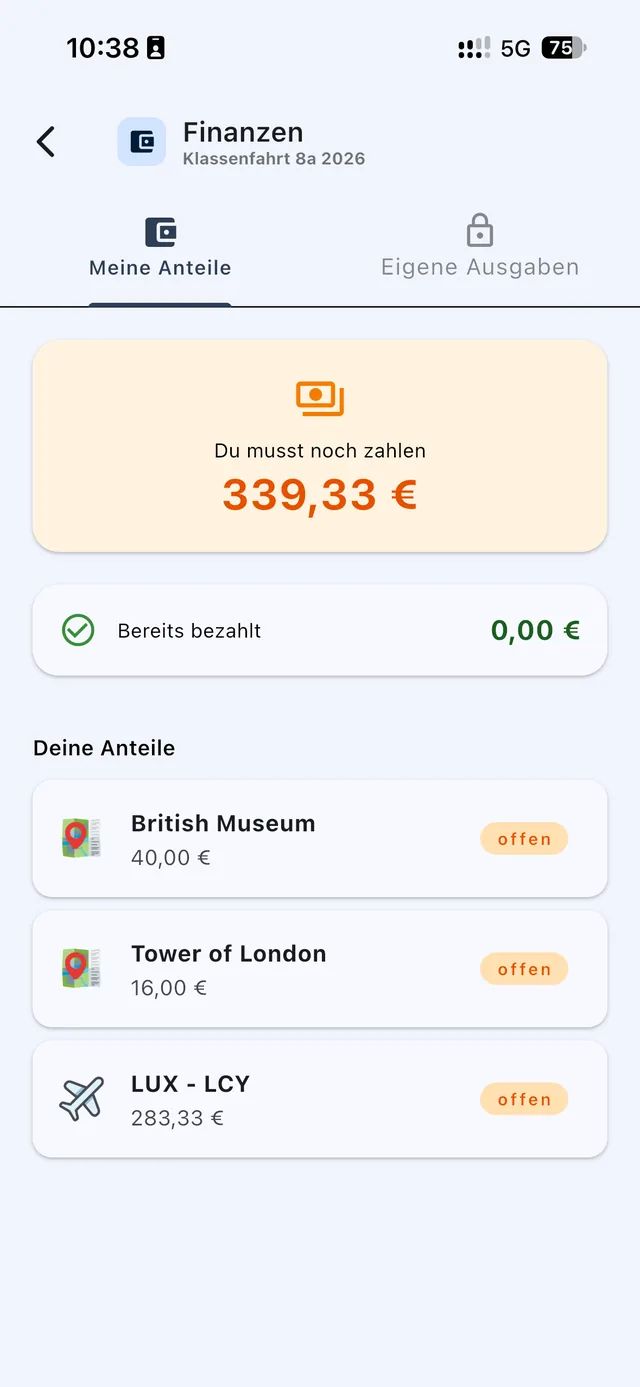
Gemeinsame Positionen lassen sich auf die Gruppe aufteilen, und wer wem was schuldet, rechnet die App selbst aus. Die Leitung sieht die volle Kalkulation, Teilnehmende nur ihren eigenen Anteil.
Ansagen der Reiseleitung erreichen wahlweise alle, nur die Gruppe oder nur die Eltern, auch bei geschlossener App. Wichtiges bleibt oben angepinnt, einen Rückkanal gibt es bewusst nicht.
Notfallkontakt, Ernährung und Zimmerwunsch trägt jede Person selbst ein, bis zu einer Frist, die Sie setzen. Für Bus und Herberge entsteht daraus eine PDF-Notfallliste, jeder Export wird protokolliert.
Buchungsbestätigungen, Elternbriefe und Tickets liegen bei der Reise statt im Mailpostfach. Weil alles auch auf dem Gerät liegt, funktioniert die App ohne Netz. Im Bus, im Museum, im Ausland.
Schritt für Schritt
Fünf Ansichten, an einer echten Fahrt gezeigt: 28 Teilnehmende, fünf Tage, Jugendherberge in Berlin-Mitte.
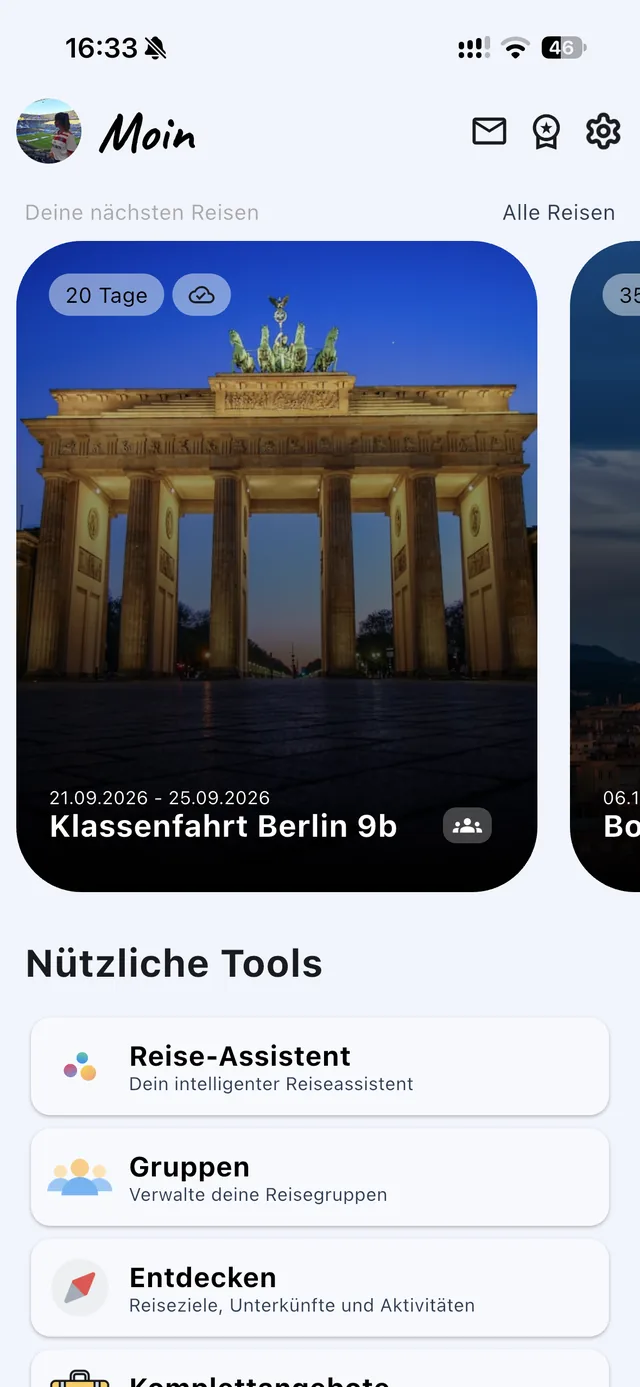
Beim Öffnen der App sehen Sie zuerst, was ansteht: die Klassenfahrt mit Titel, Zeitraum und einem Countdown — hier zwanzig Tage bis zur Abfahrt. Ein Symbol zeigt, ob die Reise mit der Cloud abgeglichen ist, ein zweites, dass es sich um eine Gruppenreise handelt.
Darunter liegen die Werkzeuge: der Reise-Assistent, die Verwaltung Ihrer Gruppen und der Bereich zum Entdecken von Zielen und Unterkünften. Laufen mehrere Fahrten parallel, wischen Sie oben einfach zur nächsten.
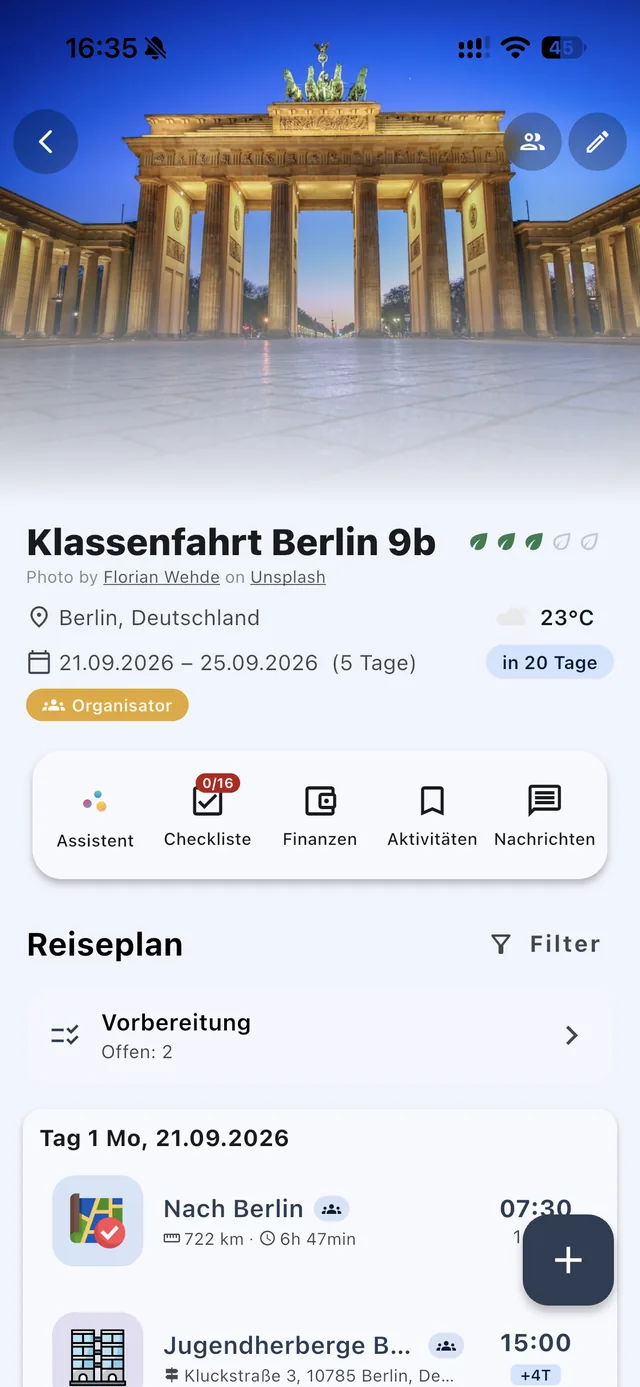
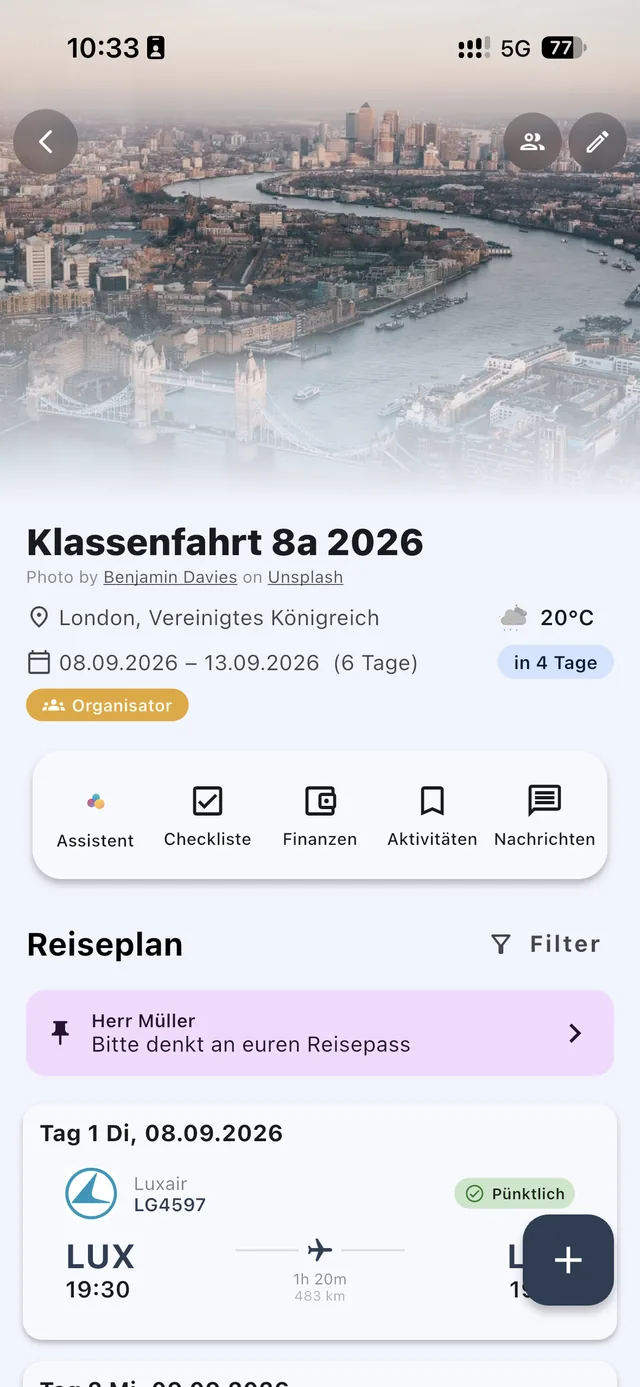
Öffnen Sie die Fahrt, steht oben alles Wesentliche: Ziel, Zeitraum, Dauer, das aktuelle Wetter am Zielort und Ihre Rolle — hier Organisator. Die Blattsymbole daneben schätzen ein, wie klimafreundlich die Reise geplant ist.
Die Leiste darunter führt zu den fünf Werkzeugen der Fahrt: Assistent, Checkliste (mit Zähler, hier 0 von 16 erledigt), Finanzen, Aktivitäten und Nachrichten. Darunter beginnt der Reiseplan — zuerst die Vorbereitung mit den noch offenen Punkten, dann Tag für Tag das Programm mit Uhrzeiten, Entfernungen und Fahrtdauern.
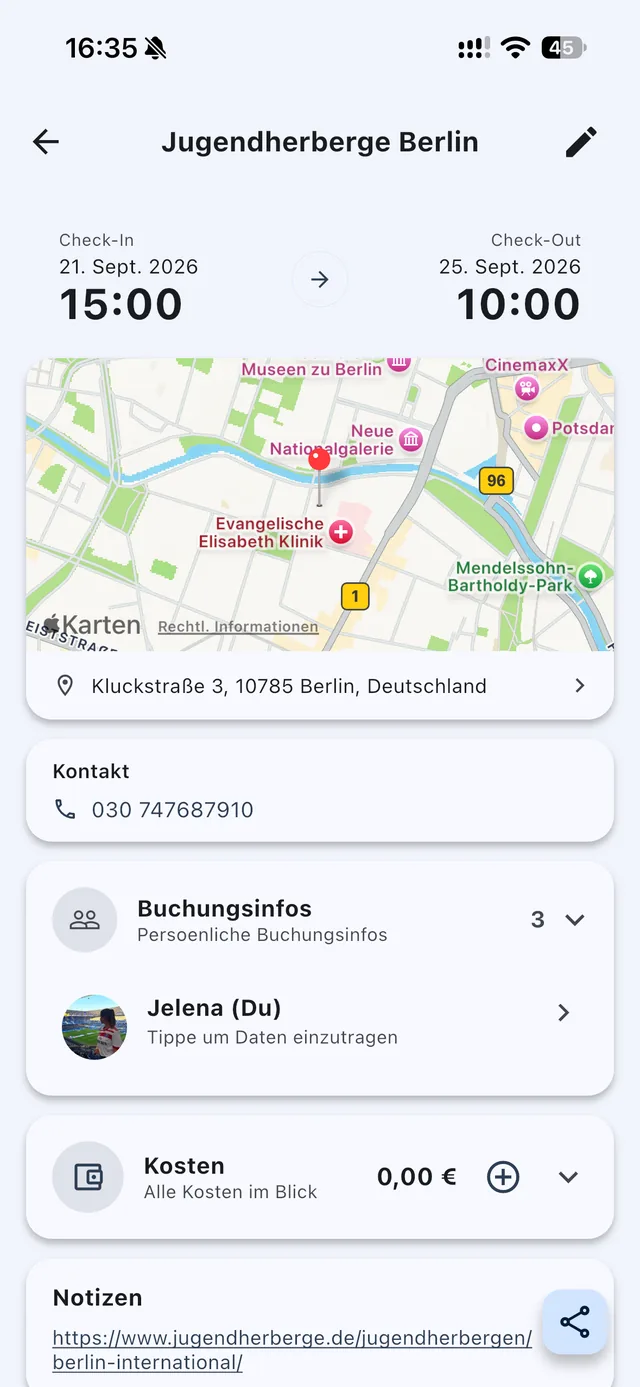
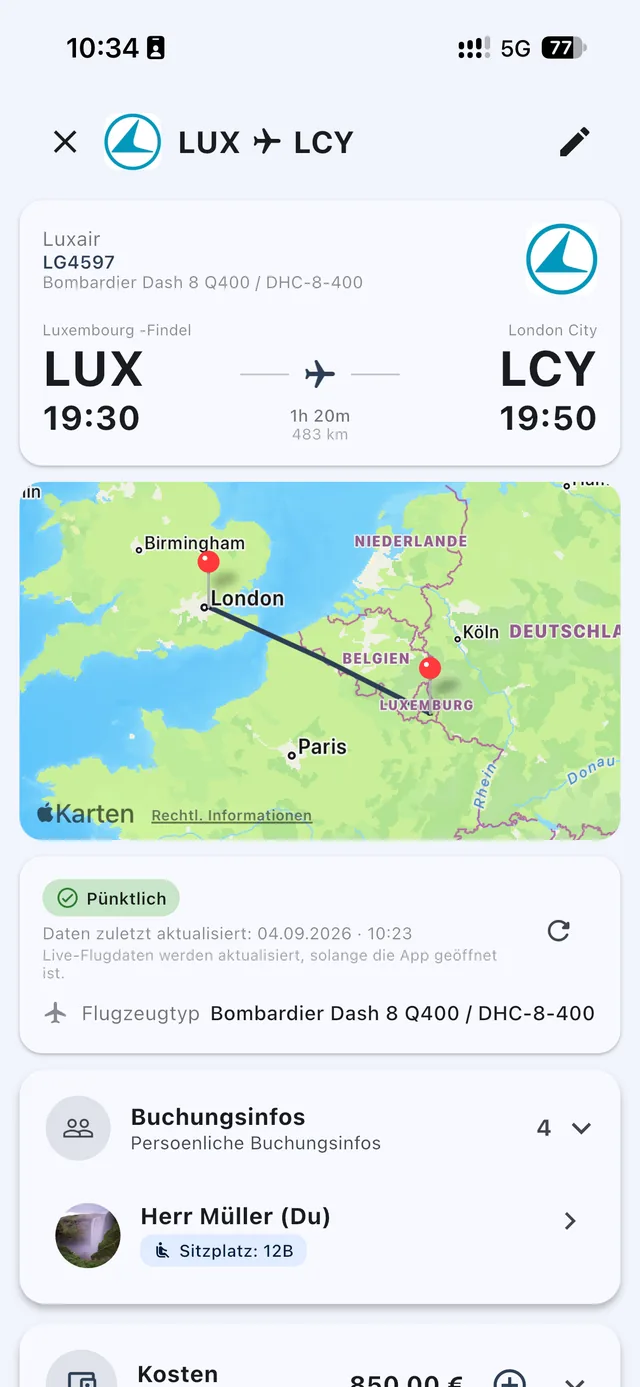
Hinter jedem Programmpunkt steckt eine eigene Ansicht. Bei der Unterkunft stehen Check-in und Check-out mit Datum und Uhrzeit ganz oben, darunter die Karte mit der genauen Lage und die Adresse — ein Tipp darauf öffnet die Navigation.
Die Telefonnummer der Herberge ist einen Fingertipp entfernt. Unter Buchungsinfos tragen die Teilnehmenden ihre persönlichen Angaben selbst ein. Dazu kommen die Kosten der Station und ein Notizfeld, in dem hier der Link zur Herberge hinterlegt ist. Buchungsbestätigungen und Tickets hängen ebenfalls hier — nicht im Mailpostfach.
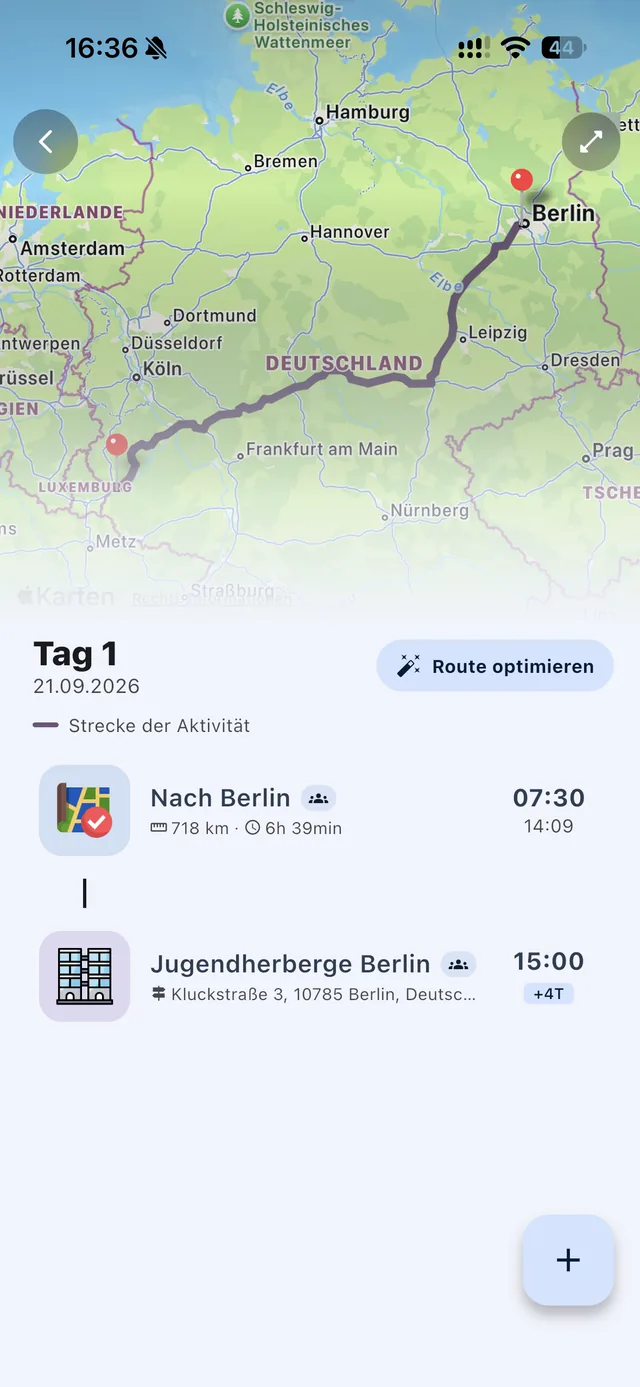
Die Tagesansicht legt alle Stationen auf die Karte und verbindet sie zur Strecke. Am ersten Tag ist das die Anfahrt: 718 Kilometer, 6 Stunden 39 Minuten, Abfahrt 7:30 Uhr, Ankunft 14:09 Uhr — daneben der Check-in in der Herberge um 15:00 Uhr.
Passt die Reihenfolge nicht, ordnet Route optimieren die Stationen neu. Gerade bei Stadtprogrammen mit mehreren Zielen spart das erfahrungsgemäß mehr Zeit, als man vermutet.
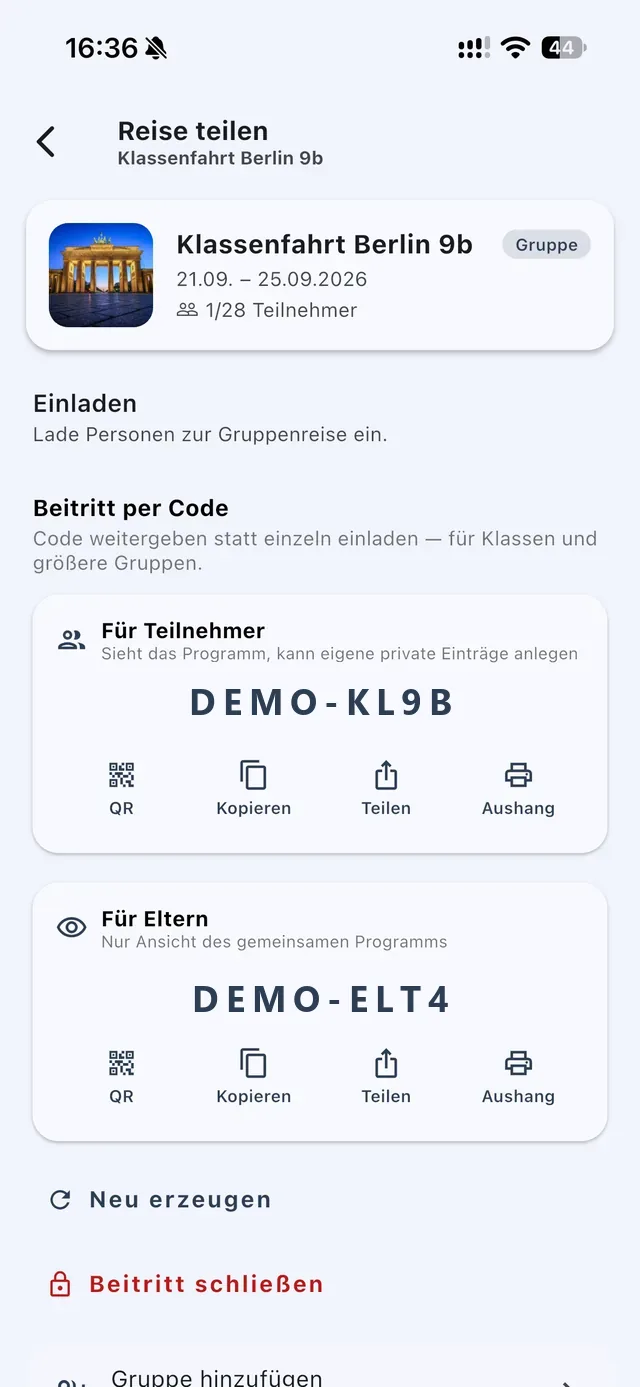
Statt jede Person einzeln einzuladen, geben Sie einen Code weiter. Es gibt zwei davon, mit unterschiedlichen Rechten: Der Teilnehmer-Code zeigt das Programm und erlaubt eigene, private Einträge. Der Eltern-Code gibt eine reine Leseansicht des gemeinsamen Programms.
Beide gibt es als QR-Code und als Aushang zum Ausdrucken — praktisch für den Elternabend oder das schwarze Brett. Oben sehen Sie jederzeit, wie viele der 28 Plätze schon belegt sind. Reicht es, können Sie den Beitritt schließen oder die Codes neu erzeugen.
Rollen
Die Einrichtung selbst: Schule, Verein oder Veranstalter. Legt fest, welche Lehrkräfte Fahrten anlegen dürfen.
Die Reiseleitung. Plant das Programm, verwaltet Teilnehmende, verschickt Ansagen und sieht die volle Kalkulation.
Lesen das Programm mit, legen daneben eigene, private Einträge an und sehen nur ihren eigenen Kostenanteil.
Reiner Lesezugang auf das gemeinsame Programm. Eigener Beitrittscode, eigener Nachrichtenkanal.
Nachrichten
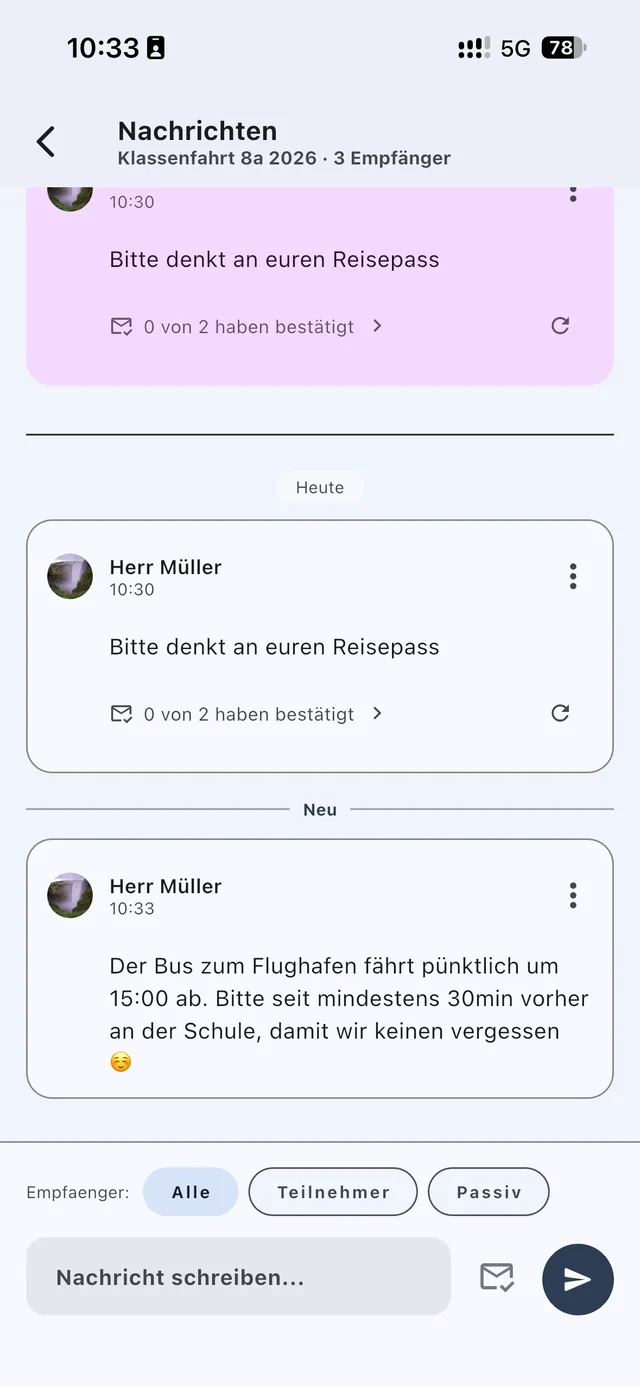
Beim Schreiben wählen Sie den Empfängerkreis: alle, nur die Teilnehmenden oder nur die passiven Mitleser, also die Eltern. Die Nachricht geht als Push heraus, auch bei geschlossener App.
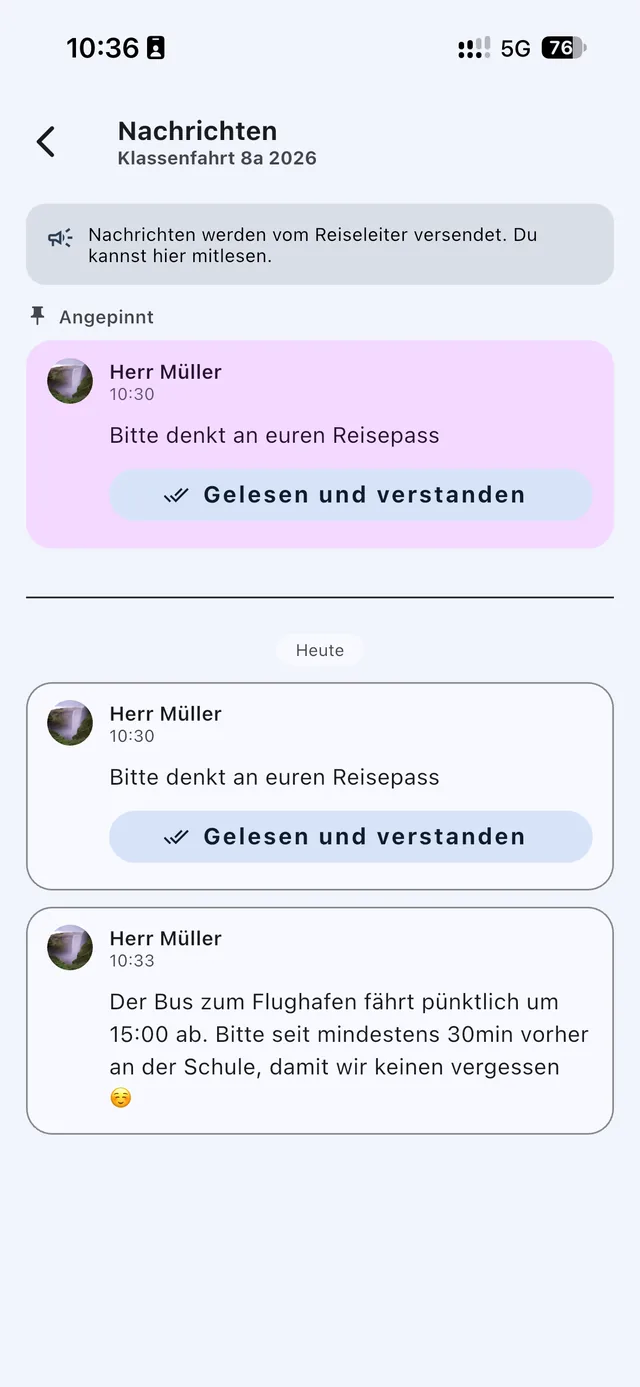
Wichtiges pinnen Sie oben an, damit es nicht im Verlauf verschwindet. Und bei jeder Nachricht steht, wie viele bestätigt haben — „0 von 2 haben bestätigt“, bis die Klasse nachzieht. Teilnehmende tippen dafür auf Gelesen und verstanden.
Einen Rückkanal gibt es bewusst nicht: Der Kanal informiert, er ist kein Gruppenchat, den nachts niemand mehr moderieren möchte.
Teilnehmende
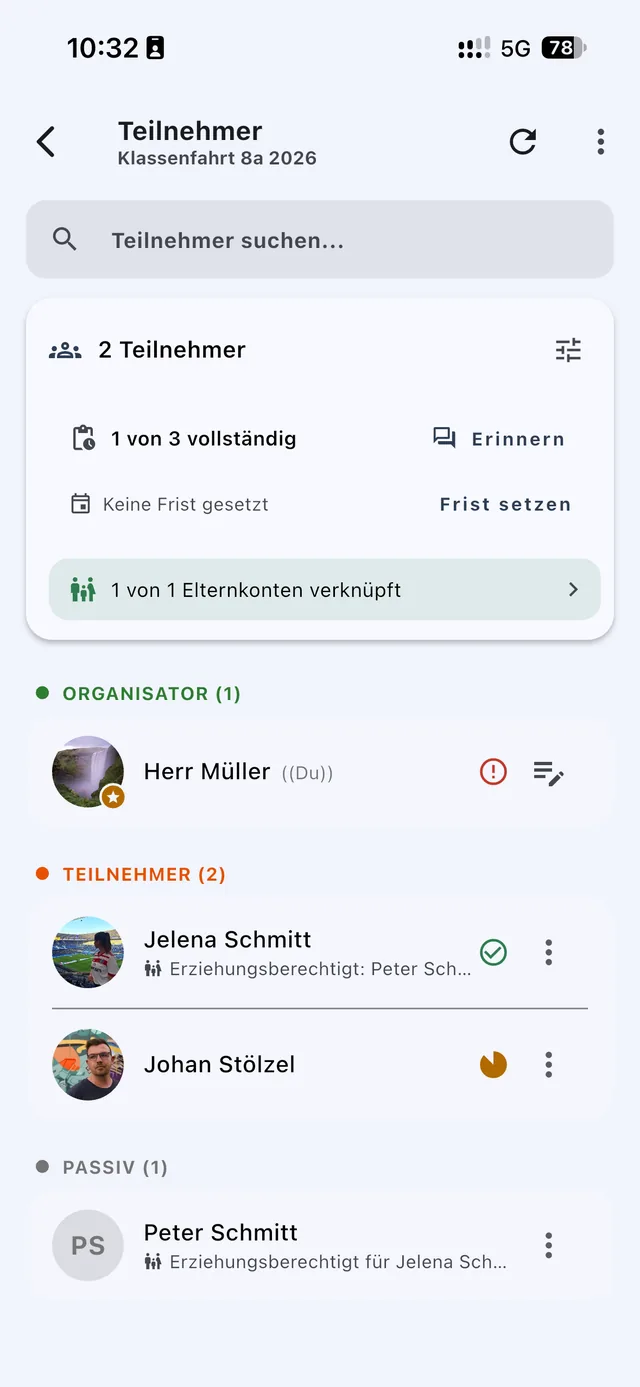
In der Teilnehmerliste sehen Sie auf einen Blick, wer dabei ist, welche Rolle er hat und wie vollständig seine Angaben sind — „1 von 1 vollständig“, „1 von 1 Elternkonten verknüpft“. Fehlt etwas, erinnern Sie mit einem Tipp, und Sie können eine Frist setzen, bis wann die Angaben da sein müssen.
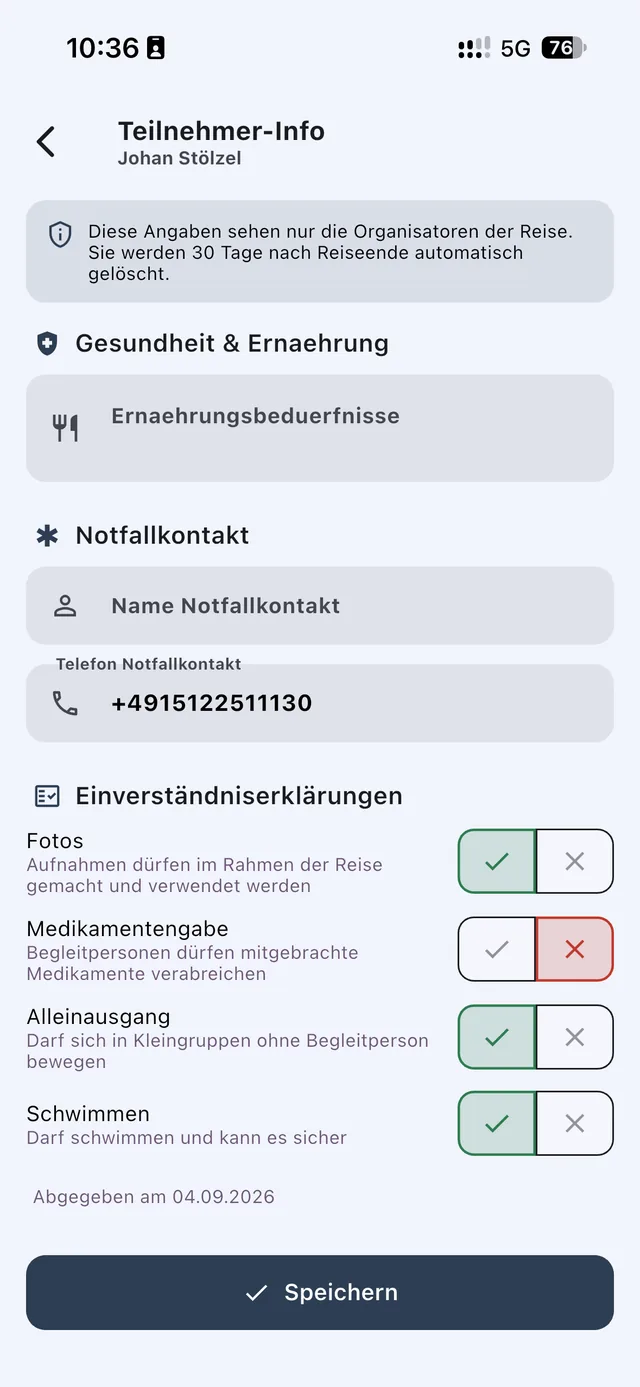
Ausgefüllt wird von den Teilnehmenden selbst beziehungsweise ihren Erziehungsberechtigten: Ernährungsbedürfnisse, Medikamente, Notfallkontakt mit Telefonnummer. Dazu die Einverständnisse, die sonst auf Papier hinterherlaufen — Fotoaufnahmen, eigenständige Medikamenteneinnahme, Alleinausgang, Schwimmen. Jeweils schlicht mit Ja oder Nein.
Über allem steht der Hinweis, den auch die Eltern lesen: Die Angaben sehen nur die Organisatoren der Reise und werden 30 Tage nach der Rückkehr automatisch gelöscht.
Kosten und Abrechnung
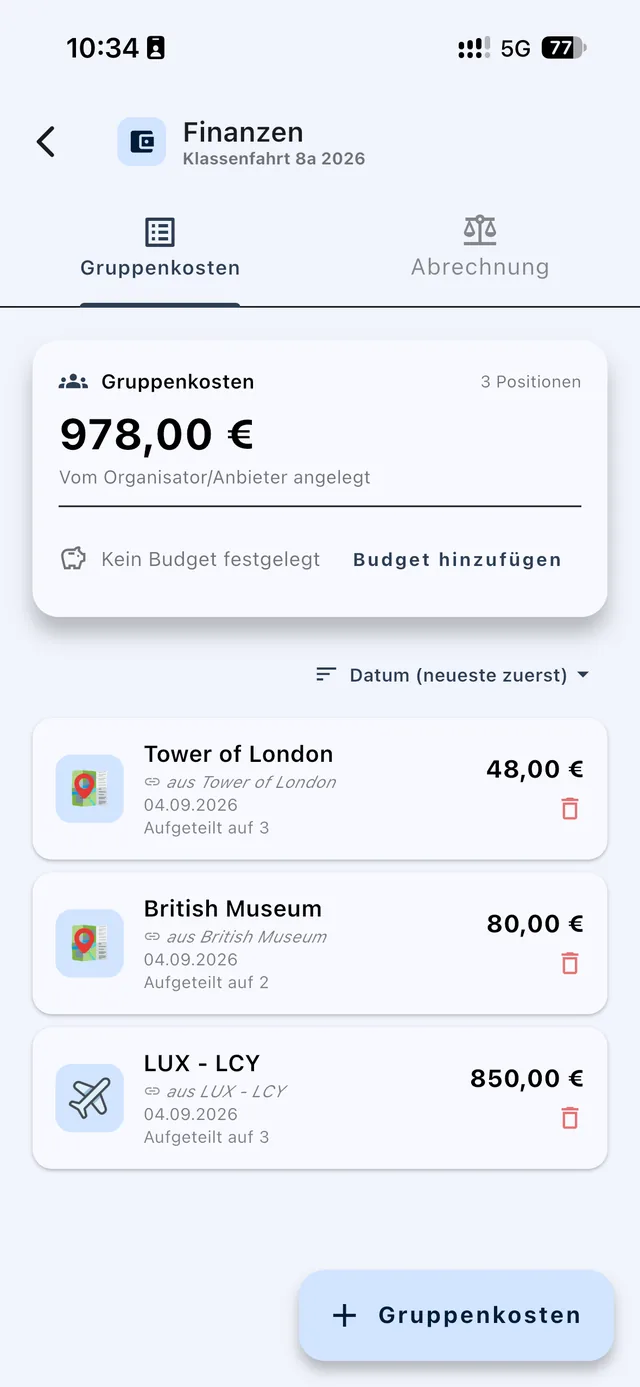
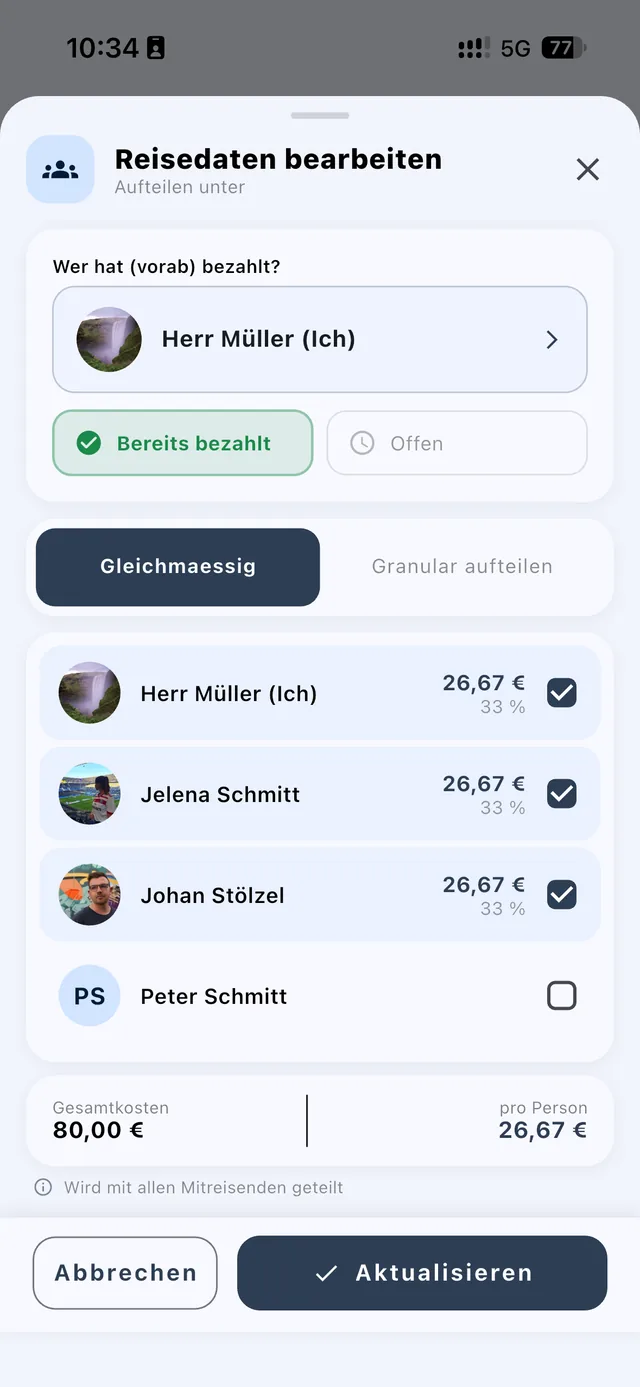
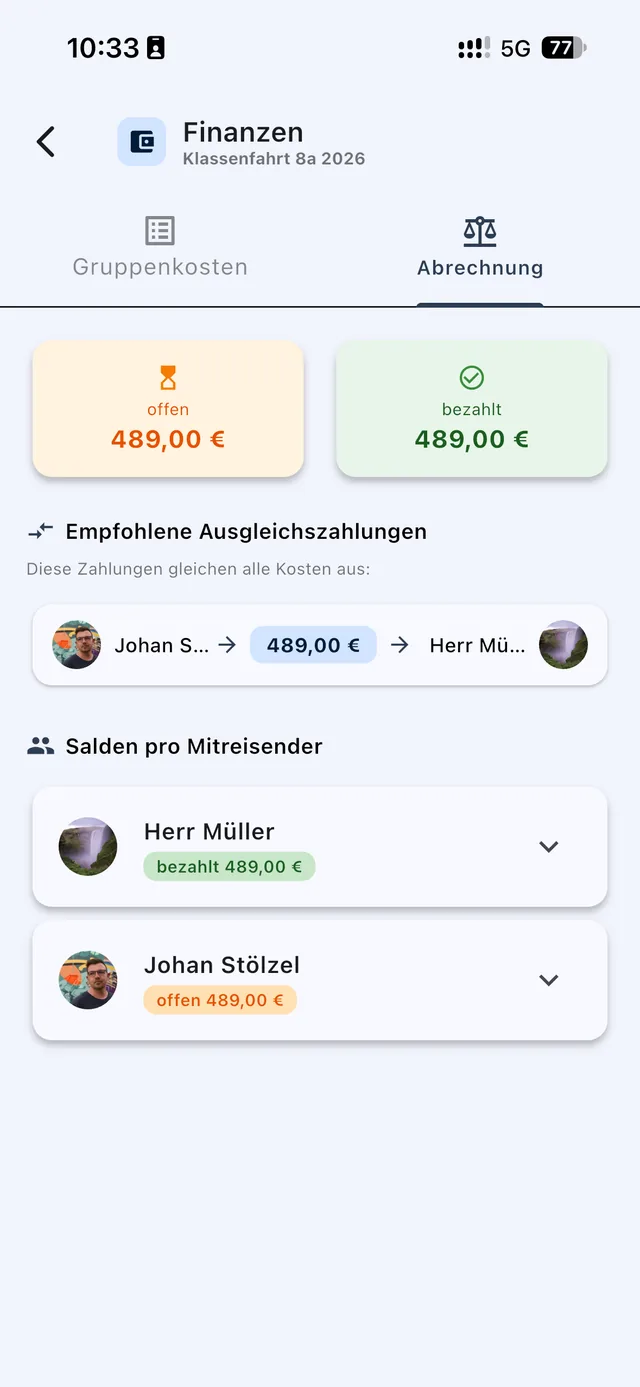
Die Leitung legt die Gruppenkosten an — Flug, Museum, Eintritt —, entscheidet, ob gleichmäßig oder granular aufgeteilt wird, und hakt ab, wer schon bezahlt hat. Die App rechnet daraus die Salden aus und schlägt vor, wer wem was überweist. Teilnehmende sehen davon nur ihren eigenen Anteil.
Datenschutz
Nicht nachträglich drangeschraubt.
Weil auf Klassenfahrten Angaben über Minderjährige anfallen, entscheidet jede Reise vorab, wie viel sie überhaupt erhebt: alle Angaben, nur den Notfallkontakt oder gar keine Teilnehmerdaten. Der Schalter „Teilnehmende sind minderjährig“ stellt die sparsame Stufe vor und verweist auf Art. 8 und 9 DSGVO.
Gesperrte Felder werden nicht bloß ausgeblendet, sondern serverseitig abgewiesen — sie erreichen die Cloud gar nicht erst. Dreißig Tage nach Reiseende löscht die App die Teilnehmerdaten von selbst, beim Austritt sofort; die Frist können Sie anpassen. Auf dem Gerät liegen die Daten verschlüsselt, und jede Person kann ihre Angaben einsehen, exportieren und löschen.
Nach der Reise
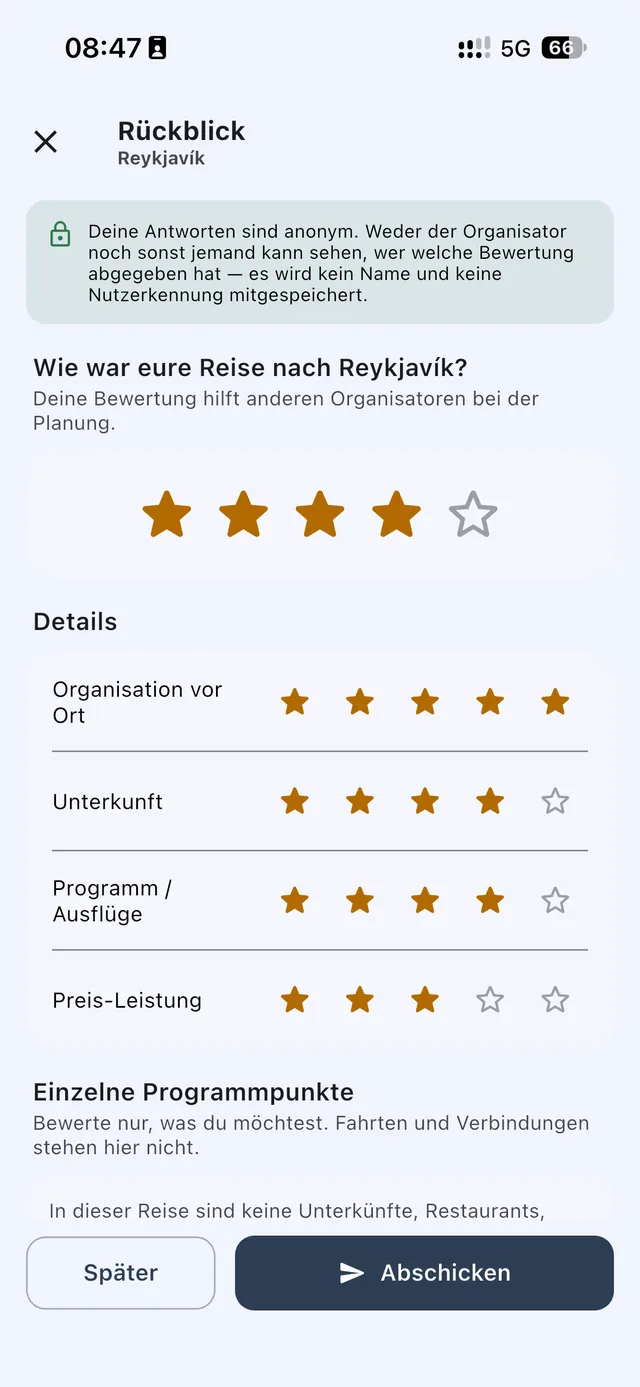
Zurück aus Berlin bittet die App die Mitreisenden um einen kurzen Rückblick: Organisation vor Ort, Unterkunft, Programm und Preis-Leistung, jeweils in Sternen. Einzelne Programmpunkte lassen sich zusätzlich bewerten — die Museumsführung getrennt von der Busfahrt.
Die Antworten sind anonym. Weder die Reiseleitung noch andere Teilnehmende sehen, wer was geschrieben hat; es ist auch nicht erkennbar, wer überhaupt teilgenommen hat. Wer nicht mag, tippt auf „Später“ — oder gar nicht.
Für die nächste Fahrt haben Sie damit etwas Belastbareres als die Erinnerung an das, was im Bus jemand gesagt hat.
Alle Ansichten
Sechzehn Ansichten aus einer echten Klassenfahrt — seitwärts wischen oder scrollen.
← seitwärts wischen für alle Ansichten →
Der Ablauf
Eine Fahrt zählt, sobald sie als Gruppenreise geöffnet wird — abgerechnet wird sie aber erst nach der Rückkehr. Eine Testreise ist immer kostenlos dabei.
Für Schulen entstehen gerade verschiedene Lizenzmodelle. Sprechen Sie uns an.
Einmalig bei uns — und nennt die Konten der Lehrkräfte, die Fahrten anlegen sollen.
Die genannten Konten bekommen die Organisator-Rechte.
Beide brauchen nur ein kostenloses Konto und den passenden Code.
Immer werbefrei, Abrechnung per Rechnung. Die Testreise ist frei.
Damit Klassenlisten und Termine nicht ein zweites Mal gepflegt werden müssen. Diese Integration ist derzeit in Entwicklung — wenn Sie sie brauchen, sagen Sie uns Bescheid, dann melden wir uns, sobald sie steht.
Schreiben Sie uns kurz, um was für eine Fahrt es geht und wie viele Personen mitkommen. Wir melden uns mit einem passenden Vorschlag — und zeigen Ihnen auf Wunsch die App in einem kurzen Online-Termin.